Omarchy Kanagawa:桌面配色与 Wave、Dragon、Lotus 的边界
查看官方预览、内置调色板与编辑器插件,通过焦点和搜索场景,分清上游变体和桌面主题选择。
根据公开资料整理,未在实机验证。操作前请核对你的版本与硬件环境。
Omarchy 内置 Kanagawa 提供暗墨色桌面。上游 Neovim 项目包含 Wave、Dragon、Lotus,它们是编辑器变体;在编辑器中选择,不会自动得到三套完整 Omarchy 桌面主题。
查看真实预览
章节:查看真实预览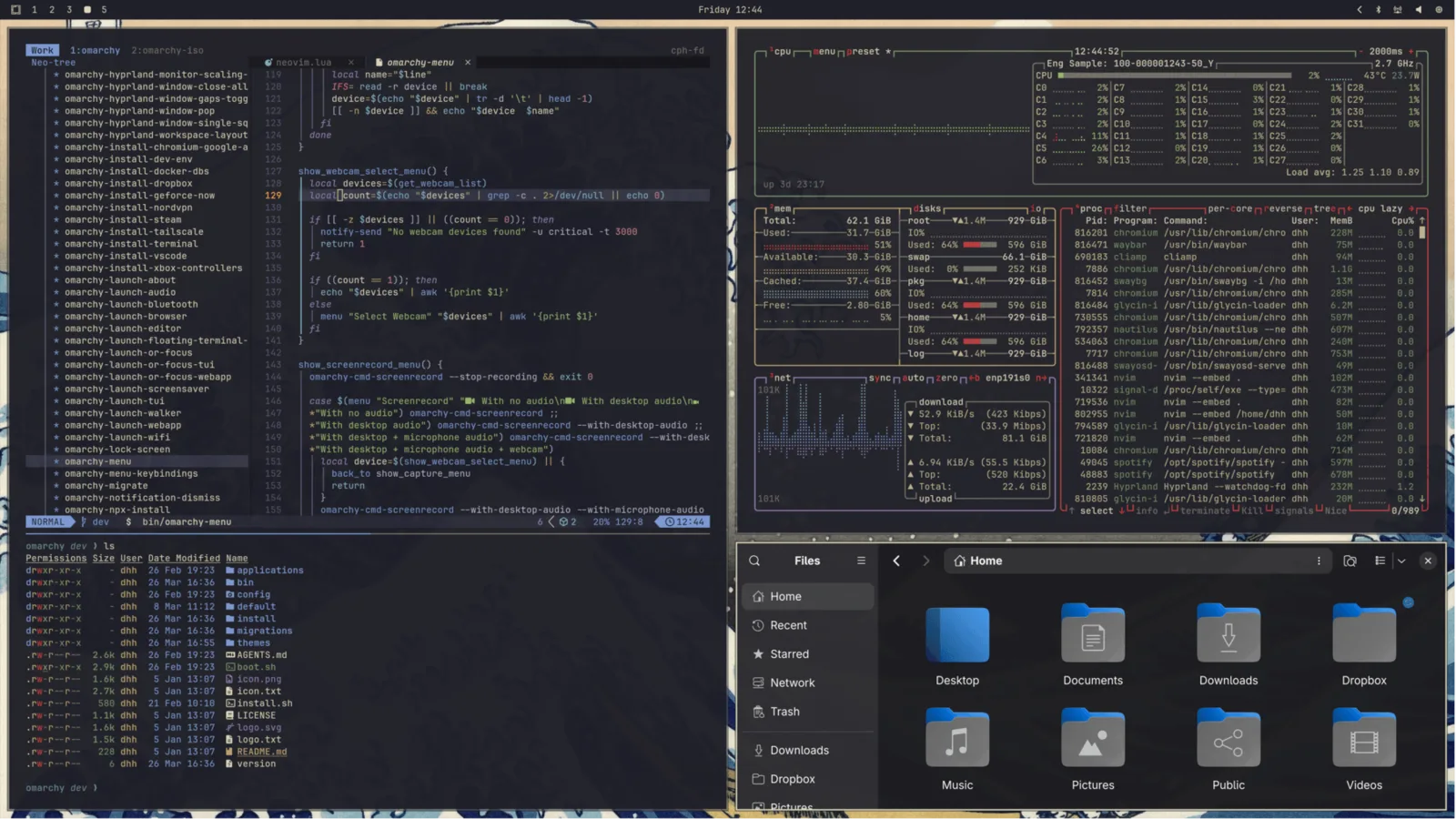
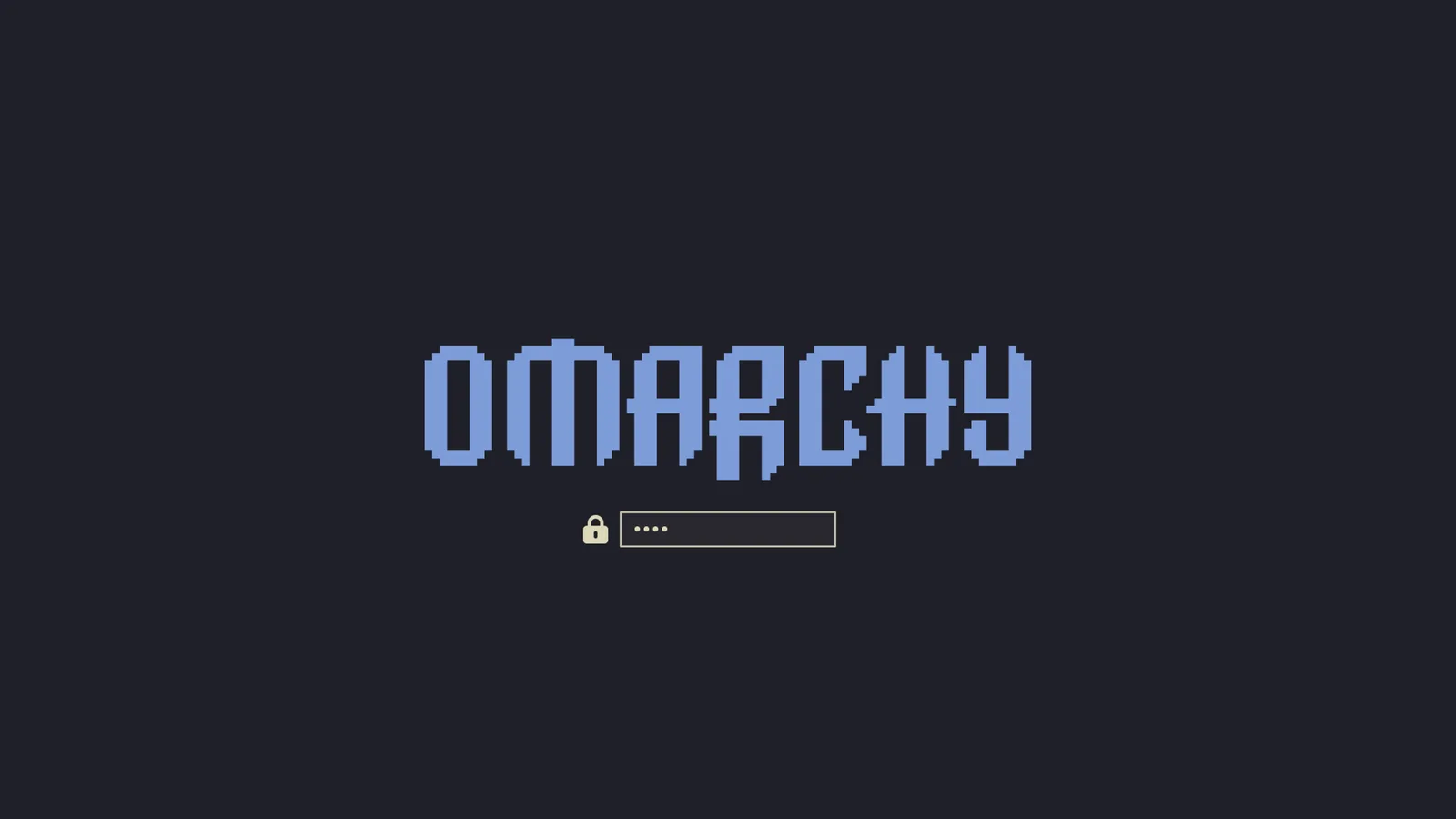
图片来自官方主题手册。第二张属于启动解锁,与桌面锁屏分开。用图库比较,不要从一张桌面图推断编辑器准确的高亮设置。
内置桌面对应具体调色板
章节:内置桌面对应具体调色板| 角色 | 固定值 | 观察重点 |
|---|---|---|
| 背景 | #1f1f28 |
暗墨色主要界面 |
| 正文 | #dcd7ba |
偏暖浅色文字 |
| 强调 | #dcd7ba |
与正文存储值相同,实际强调还取决于界面样式 |
| 选区 | #363646 |
与主背景区分的选中底色 |
| 弱化 | #54546D |
低强调 token,不是所有应用统一的注释颜色 |
Omarchy 调色板与 Neovim 集成回答不同问题。后者声明 rebelot/kanagawa.nvim 并选择 kanagawa,没有把每个上游变体明确创建成桌面选项。
强调与正文数值相同不一定错误。界面还可通过形状、字重、边框和位置表达重点。修改 token 之前先判断实际渲染效果。
做一次焦点与搜索练习
章节:做一次焦点与搜索练习选择 Style → Theme → Kanagawa,或在对应命令集中用 omarchy-theme-set kanagawa。打开两个不同目录的终端和一个编辑器,保持安静背景与惯用透明度。
- 在终端之间切换,输入之前判断活动窗口。
- 在编辑器搜索多次出现的单词,比较当前命中和其他命中。
- 选择包含命中的一行,确认选区和搜索仍可区分。
- 打开菜单,在条目之间移动,观察选中项如何表达。
这个练习检查状态,而不只比较正文和底色。某个状态不清楚,就记录具体界面。面板菜单、终端选区和编辑器搜索可以使用不同生成颜色与样式。
编辑器变体实验:明确作用范围
章节:编辑器变体实验:明确作用范围在 Neovim 查看 :colorscheme 与 :set background?。已安装插件提供上游文档中的变体命令时,可比较 :colorscheme kanagawa-wave、:colorscheme kanagawa-dragon 或 :colorscheme kanagawa-lotus。先保存工作;命令不可用时检查插件版本。
把它当临时编辑器比较:只改变该编辑器,不改面板、壁纸或终端。编辑器重开或桌面主题重新应用后,可能恢复配置的方案。确认主题集成不会覆盖之后,再在个人编辑器设置中持久选择。参数依据实际上游插件,不要照抄另一 Kanagawa 移植。
“Kanagawa 不一致”如何判断
章节:“Kanagawa 不一致”如何判断| 观察 | 首先区分什么 |
|---|---|
| 编辑器浅色,桌面深色 | Lotus 或编辑器背景选择可能是有意设置 |
| 桌面/终端与数值不同 | 核对版本,用 omarchy-theme-dir kanagawa 查个人源 |
| 正文相似,搜索高亮不同 | 编辑器高亮组与终端调色板分开 |
| 旧窗口与新窗口不同 | 先查重载与消费,不要先替换配色文件 |
| 图片不同 | 壁纸选择与调色板身份分开 |
按应用主题差异追踪生成。不要为修复个人编辑器变体而安装同名社区主题。
选择能恢复的结果
章节:选择能恢复的结果保持亮度与缩放,用同一练习比较 Catppuccin 或 Everforest。喜欢 Kanagawa 但焦点不明显,应调查该界面的个人样式,不要替换全部文字颜色。
撤销桌面选择就回到记录的原主题;持久修改过编辑器文件,还应恢复那个文件。固定快照里的 ~/.local/state/omarchy/current/theme/ 不是永久编辑位置。最终目标是清楚辨认重要状态,并能解释应用间有意保留的差异。