Omarchy Everforest:绿灰底色与编辑器对比度
查看真实预览与调色板,分清 Neovim 移植和桌面集成,检查弱化文字、选区与插件界面。
根据公开资料整理,未在实机验证。操作前请核对你的版本与硬件环境。
Omarchy 内置 Everforest 使用深绿灰底色和偏暖浅色文字。想要比 Gruvbox少一些棕色时,可以将它作为比较候选;柔和配色不是健康效果保证。原始 Everforest 项目提供上游系列,Omarchy 只选择其中一种集成。
官方预览能说明什么
章节:官方预览能说明什么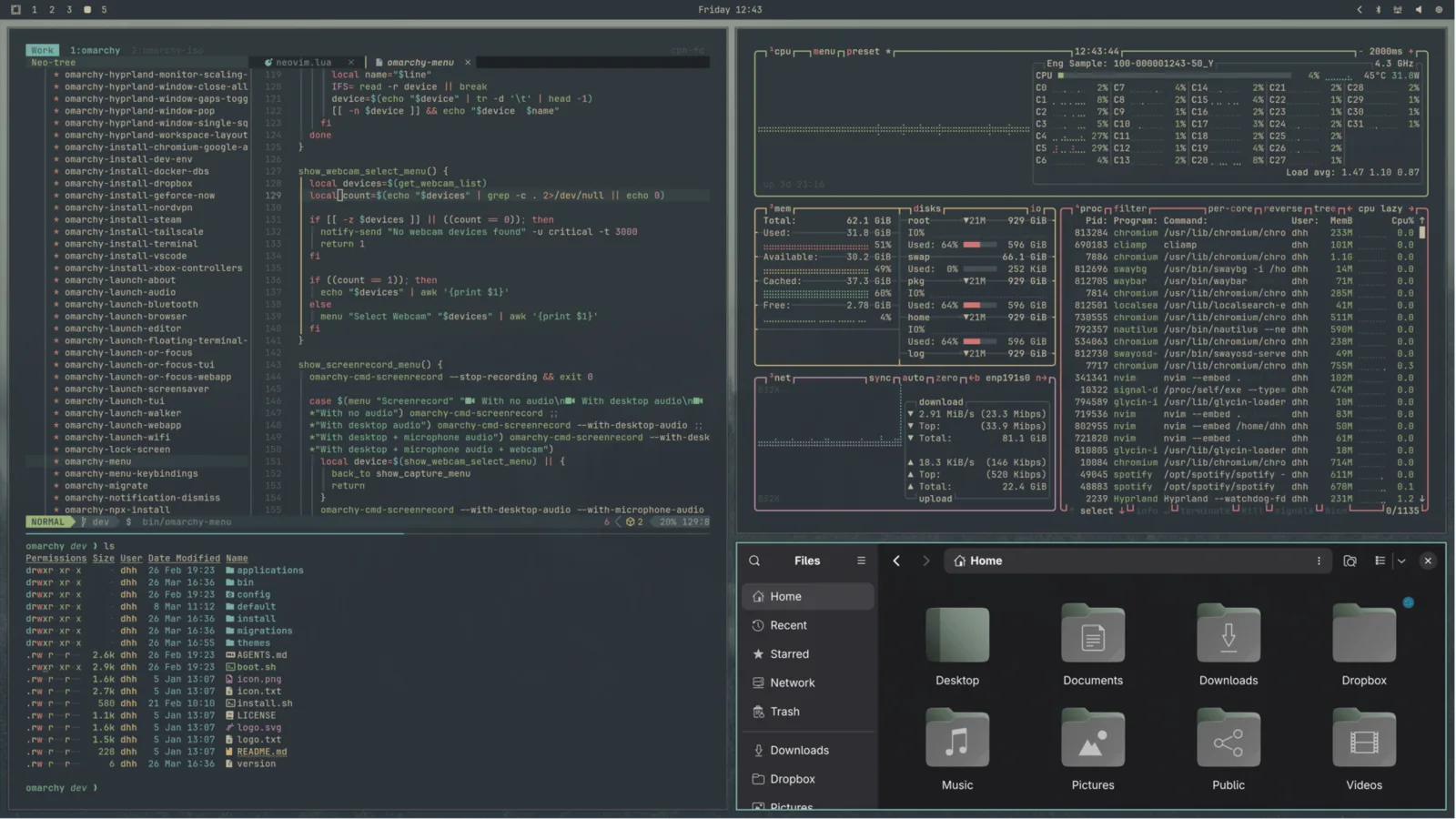
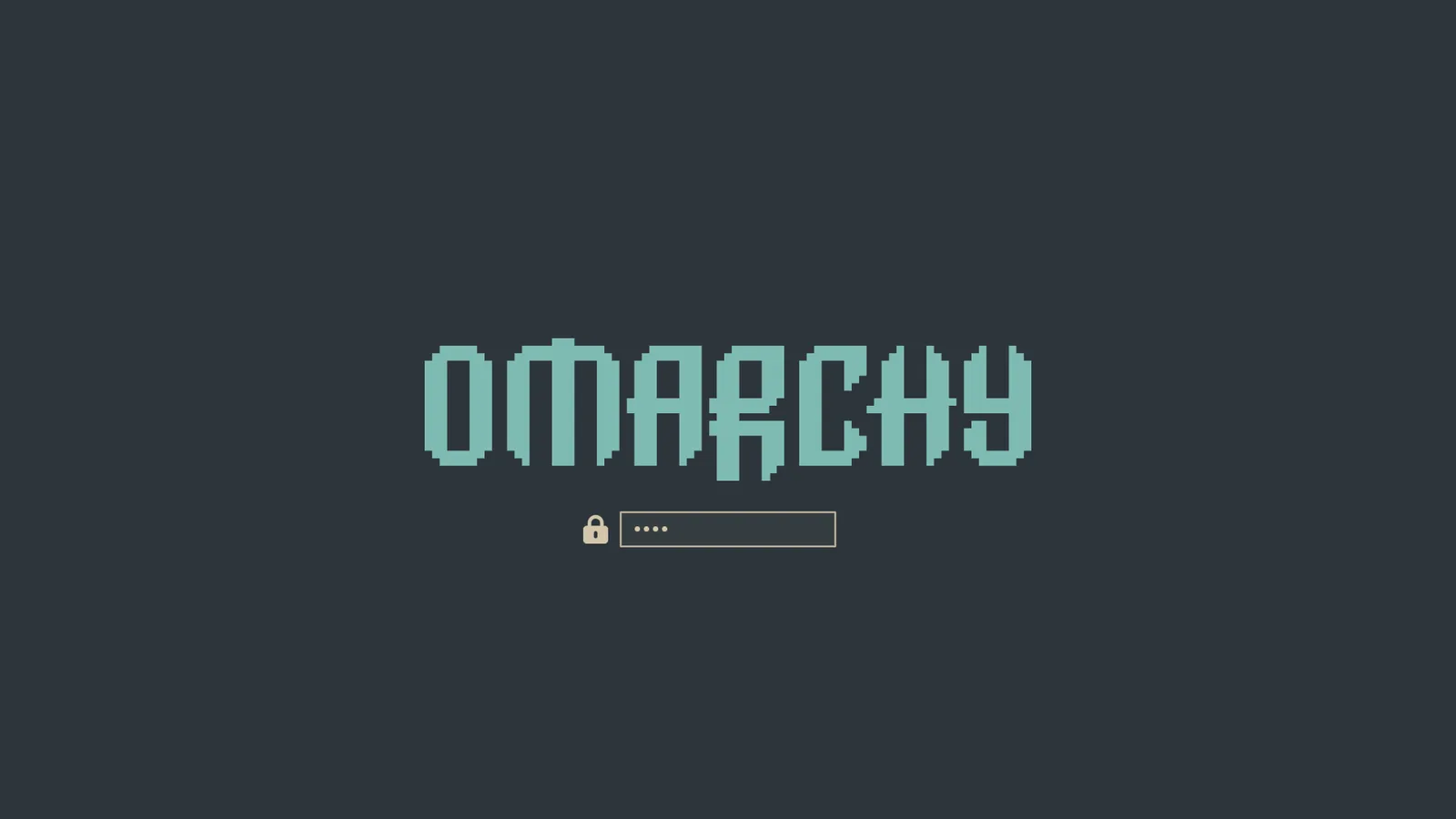
图片来自官方手册,解锁图属于独立启动界面。它们展示提供的外观,不是你这块屏幕、编辑器插件或安装版本的测试。修改应用之前可以先比较图库。
调色板与实现边界
章节:调色板与实现边界| 固定调色板的角色 | 值 | 观察重点 |
|---|---|---|
| 背景 | #2d353b |
绿灰主要界面 |
| 正文 | #d3c6aa |
暖色普通文字 |
| 强调 | #7fbbb3 |
与偏暖正文对照的冷色强调 |
| 选区 | #3d484d |
相近但略亮的底色 |
| 弱化 | #475258 |
低强调 token,用途随应用变化 |
直接看调色板源码,比假设上游 dark/soft/hard 组合都是桌面选项更准确。固定 Neovim 集成声明 neanias/everforest-nvim 并选择 everforest。文件在 LazyVim 选项中还有 background = "soft",但仅凭这一行不能证明运行时插件级对比度实际如何生效。
编辑器参数应查实际 Lua 移植,不要套另一个 Vim 插件的变量。个人编辑器对比度只影响编辑器,不会自动修改整套面板与终端。
切换后专门检查次要信息
章节:切换后专门检查次要信息选择 Style → Theme → Everforest,或在固定命令集中用 omarchy-theme-set everforest。保持字体、缩放、亮度和代码不变,内置选择不需要额外仓库。
使用平时阅读的文件,分别观察:
- 注释:不靠选择文字,也能阅读吗?
- 搜索:命中位置与旁边正文能区分吗?
- 选区:同时包含注释和彩色标识符时,选中范围清楚吗?
- 非活动界面:不切焦点,能找到非活动标签或按钮吗?
只有某一种情况不清楚,就记录那种情况。把全部颜色一起调亮,可能消除正文与次要信息之间的层次。针对负责的高亮做实验,比替换整个调色板更容易判断效果。
编辑器“太淡”时如何调查
章节:编辑器“太淡”时如何调查在 Neovim 查看 :colorscheme 和 :set background?。实际方案不是 Everforest,就先查个人主题覆盖。已经启用 Everforest,则比较普通代码窗口和插件面板。模糊查找、诊断面板和语义高亮可能使用独立组或集成;某个面板太淡,不证明终端调色板错误。
使用移植文档中的对比度或高亮选项前,备份相关个人文件。一次只改一个属性,重开编辑器,再测四种情况。保留原文件以便撤销。不要把当前生成目录或系统提供的插件文件当永久定制位置。
终端和面板都不符合预期,则用 omarchy-theme-dir everforest 检查个人同名源,再按应用主题差异追踪生成与重载。已运行的应用可能落后于成功的主题选择。
壁纸、变体和恢复
章节:壁纸、变体和恢复Everforest 不要求绿色图片。半透明窗口下,安静的壁纸更方便判断细微底色。第一次比较先保持图片不变。
上游有浅色选项,不代表你已经安装了浅色 Everforest 桌面。安装社区变体前核对选择器和文件;也可以从已有浅色候选开始。
撤销主题选择只需返回原主题;撤销编辑器实验还需要恢复个人配置。记录实际源、编辑器移植和保留理由,比笼统宣称某个配色对所有人最好更有用。